将 MinIO 作为容器部署 — MinIO 对象存储(AGPLv3)
将 MinIO 部署为容器
本页面记录了如何在支持容器化进程的任何操作系统上部署 MinIO 作为容器。
本文件假设已安装 Docker、Podman 或其他支持标准容器镜像格式的运行时。MinIO 镜像使用 Red Hat Universal Base Image 9 Micro 。
MinIO 容器的功能和性能可能会受到基础操作系统的限制。
该程序包括有关部署单节点多驱动(SNMD)和单节点单驱动(SNSD)拓扑的指导,以支持早期开发和评估环境。
重要
MinIO 通过 MinIO Kubernetes Operator 正式支持在 Kubernetes 基础设施上容器化的多节点多驱动(MNMD)“分布式”配置。
MinIO 不支持也不提供使用 Docker Swarm、Docker Compose 或任何其他编排容器环境部署分布式集群的说明。
审核检查表
在尝试此过程之前,请确保您已查看我们发布的硬件、软件和安全检查清单。
擦除编码奇偶校验
MinIO 会根据拓扑中节点和驱动器的总数自动确定集群的默认 擦除编码 配置。您可以在设置集群时配置每个对象的 奇偶校验 设置 或 让 MinIO 选择默认值(对于生产级集群为 EC:4 )。
奇偶校验控制对象可用性与磁盘存储之间的关系。使用 MinIO 擦除码计算器 来指导您选择适合您集群的擦除码奇偶校验级别。
虽然您可以随时更改纠删码奇偶校验设置,但使用给定奇偶校验写入的对象 不会 自动更新为新的奇偶校验设置。
容器存储
此过程假设您将一个或多个专用存储设备挂载到容器上,以作为 MinIO 的持久存储。
存储在临时容器路径上的数据在容器重启或被删除时会丢失。使用任何此类路径需自行承担风险。
- 启动容器
本程序提供了在 rootfull 模式下使用 Podman 和 Docker 的说明。对于无根部署,请参考每个运行时的文档以进行配置和容器启动。
对于所有其他容器运行时,请遵循该运行时的文档并指定等效的选项、参数或配置。
Podman
以下命令在您的主目录中创建一个文件夹,然后使用 Podman 启动 MinIO 容器:
mkdir -p ~/minio/data

podman run \
   -p 9000:9000 \
   -p 9001:9001 \
   --name minio \
   -v ~/minio/data:/data \
   -e "MINIO_ROOT_USER=ROOTNAME" \
   -e "MINIO_ROOT_PASSWORD=CHANGEME123" \
   quay.io/minio/minio server /data --console-address ":9001"
该命令将端口 9000 和 9001 分别绑定到 MinIO S3 API 和 Web 控制台。
本地驱动器 ~/minio/data 被挂载到容器上的 /data 文件夹。您可以修改 MINIO_ROOT_USER 和 MINIO_ROOT_PASSWORD 变量以根据需要更改根登录。
对于多驱动器部署,依次将每个本地驱动器或文件夹绑定到远程的顺序编号路径。然后,您可以修改 minio server 启动以指定这些路径:
mkdir -p ~/minio/data-{1..4}

podman run \
   -p 9000:9000 \
   -p 9001:9001 \
   --name minio \
   -v /mnt/drive-1:/mnt/drive-1 \
   -v /mnt/drive-2:/mnt/drive-2 \
   -v /mnt/drive-3:/mnt/drive-3 \
   -v /mnt/drive-4:/mnt/drive-4 \
   -e "MINIO_ROOT_USER=ROOTNAME" \
   -e "MINIO_ROOT_PASSWORD=CHANGEME123" \
   quay.io/minio/minio server http://localhost:9000/mnt/drive-{1...4} --console-address ":9001"
对于 Windows 主机,使用 Windows 文件系统语义指定本地文件夹路径 C:\minio\:/data 。
Docker
以下命令在您的主目录中创建一个文件夹,然后使用 Docker 启动 MinIO 容器:
mkdir -p ~/minio/data

docker run \
   -p 9000:9000 \
   -p 9001:9001 \
   --name minio \
   -v ~/minio/data:/data \
   -e "MINIO_ROOT_USER=ROOTNAME" \
   -e "MINIO_ROOT_PASSWORD=CHANGEME123" \
   quay.io/minio/minio server /data --console-address ":9001"
该命令将端口 9000 和 9001 分别绑定到 MinIO S3 API 和 Web 控制台。
本地驱动器 ~/minio/data 被挂载到容器上的 /data 文件夹。您可以修改 MINIO_ROOT_USER 和 MINIO_ROOT_PASSWORD 变量以根据需要更改根登录。
对于多驱动器部署,依次将每个本地驱动器或文件夹绑定到远程的顺序编号路径。然后,您可以修改 minio server 启动以指定这些路径:
mkdir -p ~/minio/data-{1..4}

docker run \
   -p 9000:9000 \
   -p 9001:9001 \
   --name minio \
   -v /mnt/drive-1:/mnt/drive-1 \
   -v /mnt/drive-2:/mnt/drive-2 \
   -v /mnt/drive-3:/mnt/drive-3 \
   -v /mnt/drive-4:/mnt/drive-4 \
   -e "MINIO_ROOT_USER=ROOTNAME" \
   -e "MINIO_ROOT_PASSWORD=CHANGEME123" \
   quay.io/minio/minio server http://localhost:9000/mnt/drive-{1...4} --console-address ":9001"
对于 Windows 主机,使用 Windows 文件系统语义指定本地文件夹路径 C:\minio\:/data 。
2. 连接到部署
打开浏览器访问 http://localhost:9000 以打开 MinIO 控制台 登录页面。
使用 MINIO_ROOT_USER 和 MINIO_ROOT_PASSWORD 登录 来自上一步。
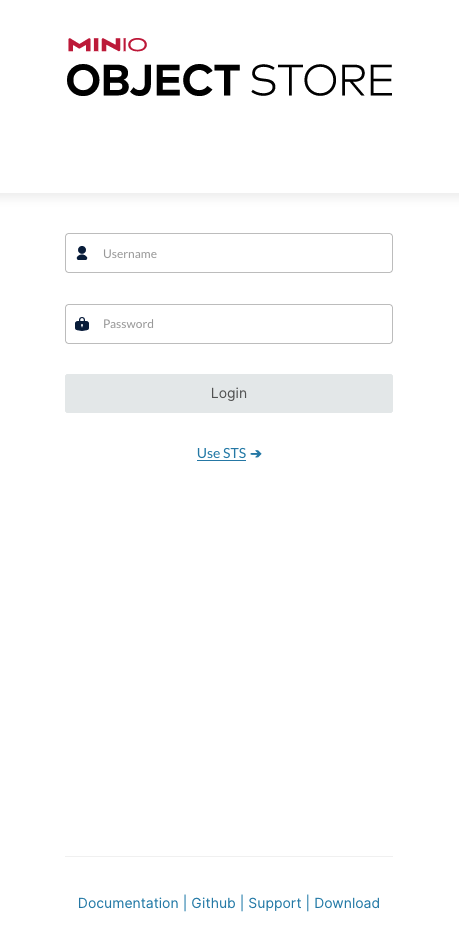
您可以使用 MinIO 控制台进行一般管理任务,如身份和访问管理、指标和日志监控或服务器配置。每个 MinIO 服务器都包含其自己的嵌入式 MinIO 控制台。
按照 安装说明 在本地主机上安装 mc 。 运行 mc --version 来验证安装。
安装完成后,为 MinIO 部署创建一个别名:
mc alias set myminio http://localhost:9000 USERNAME PASSWORD
更改主机名、用户名和密码以反映您的部署。